Idartes orienta el pago de arrendamientos, liquidaciones de taquilla y solicitudes PUFA en eCollect
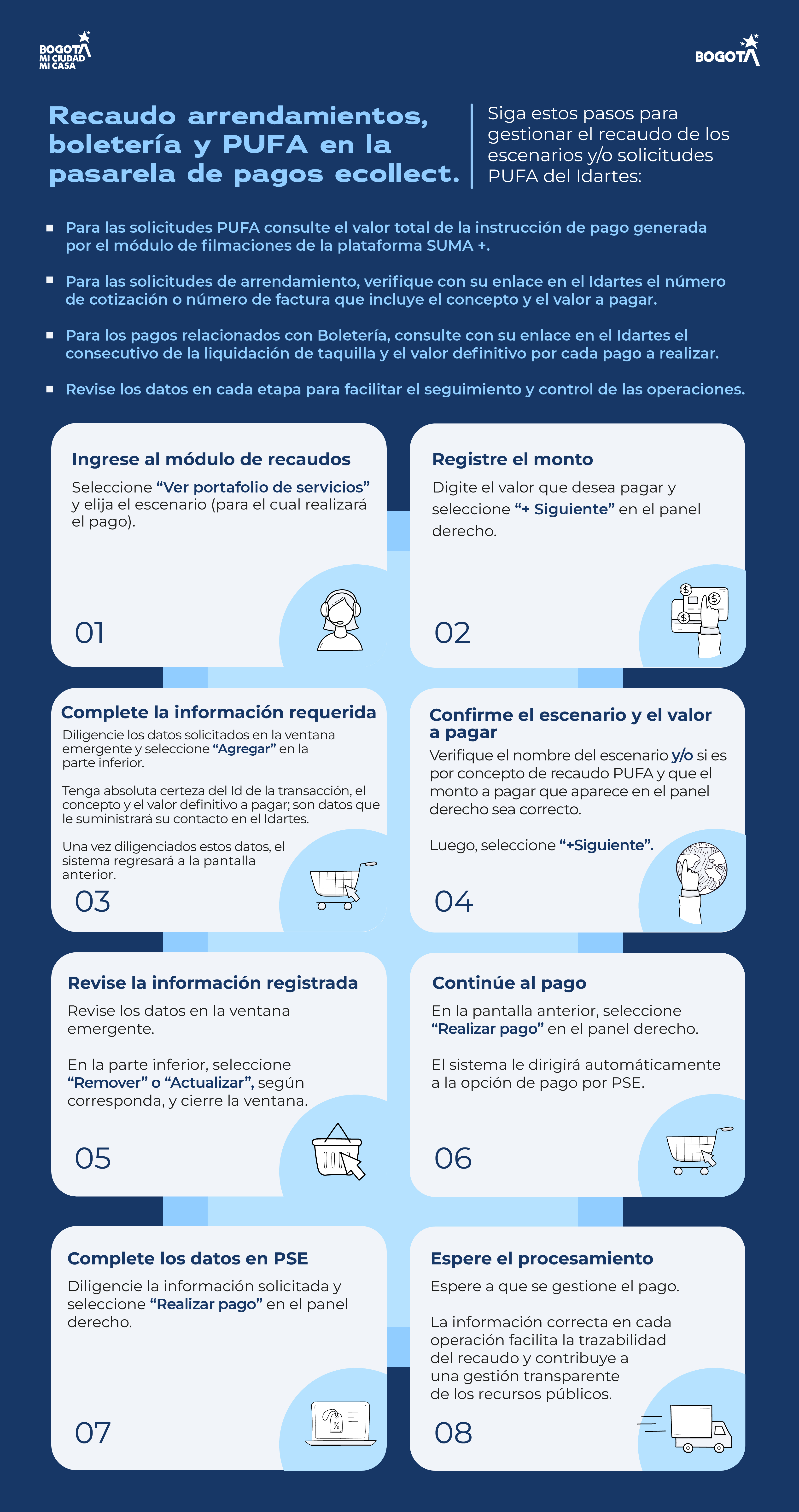
El Instituto Distrital de las Artes – Idartes presenta una guía paso a paso para realizar pagos por arrendamientos de sus escenarios, liquidaciones de taquilla y solicitudes PUFA a través de la pasarela eCollect. El instructivo explica cómo registrar la información y verificar los datos antes de continuar al pago.
Antes de iniciar, revise las siguientes indicaciones y tenga a mano la información correspondiente a su transacción.
1. Confirme los datos de su pago
La información que debe consultar depende del concepto por el cual realizará la transacción:
- Solicitudes PUFA: consulte el valor total de la instrucción de pago generada por el módulo de filmaciones de la plataforma SUMA+.
- Arrendamientos: verifique con su enlace en el Idartes el número de cotización o de factura que incluye el concepto y el valor a pagar.
- Liquidaciones de taquilla: consulte con su enlace en el Idartes el consecutivo de la liquidación y el valor definitivo de cada pago.
Antes de registrar la operación, tenga certeza sobre el identificador de la transacción, el concepto y el valor definitivo. Estos datos serán suministrados por su contacto en el Idartes y son fundamentales para identificar y hacer seguimiento al recaudo.
Acceda aquí a la plataforma de pagos eCollect del Idartes.
2. Siga el paso a paso en eCollect:
- Seleccione el escenario. Ingrese al módulo de recaudos, haga clic en “Ver portafolio de servicios” y elija el escenario para el cual realizará el pago.
- Registre el monto. Digite el valor a pagar y seleccione “+ Siguiente” en el panel derecho.
- Complete la información. Diligencie los datos solicitados en la ventana emergente y seleccione “Agregar” en la parte inferior. El sistema regresará a la pantalla anterior.
- Confirme el escenario y el valor. Verifique que el nombre del escenario o el concepto de recaudo PUFA, según corresponda, y el monto que aparecen en el panel derecho sean correctos. Luego, seleccione “+ Siguiente”.
- Revise los datos registrados. En la ventana emergente, revise la información y seleccione “Remover” o “Actualizar”, según corresponda. Después, cierre la ventana.
- Continúe al pago. En la pantalla anterior, seleccione “Realizar pago” en el panel derecho. El sistema le dirigirá automáticamente a la opción de pago por PSE.
- Diligencie los datos en PSE. Complete la información solicitada y seleccione “Realizar pago” en el panel derecho.
- Espere el procesamiento. Espere a que se gestione la transacción.
Consulte aquí el instructivo gráfico.
La revisión de los datos en cada etapa facilita el seguimiento de las operaciones y contribuye al control y la transparencia en la gestión de los recursos públicos. Si tiene dudas sobre el identificador, el concepto o el monto, confírmelos con su enlace en el Idartes antes de continuar.